برای اتصال لپ تاپ به تلویزیون شارپ ، چندین روش مختلف وجود دارد که به شما این امکان را میدهند تا صفحه نمایش لپتاپ را روی تلویزیون مشاهده کنید. رایجترین روشها شامل استفاده از بلوتوث ، استفاده از از کابل HDMI برای انتقال تصویر و صدا به طور همزمان، اتصال بیسیم از طریق فناوریهایی مانند Miracast یا AirPlay و همچنین استفاده از پورتهای VGA یا USB-C در برخی مدلها است.
انتخاب روش مناسب بستگی به پورتها و امکانات تلویزیون و لپتاپ شما دارد. در این مقاله روش های مختلف اتصال لپ تاپ به تلویزیون همچنین اتصال مک بوک به تلویزیون شرح داده خواهد شد. تعمیرات تلویزیون شارپ در محل فقط با یک تماس.
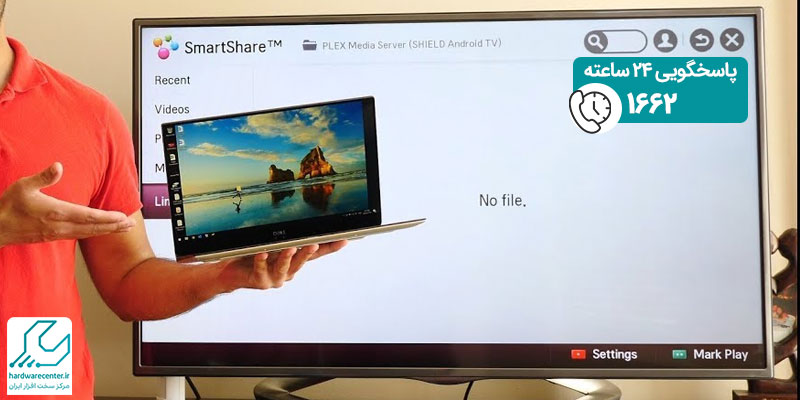
روش های اتصال لپ تاپ به تلویزیون شارپ
اتصال لپ تاپ به تلویزیون شارپ یکی از راه های ساده و کاربردی برای نمایش محتوا در صفحهای بزرگ تر و تجربه تماشای بهتر است. با این کار فیلم ها، ارائه ها، بازی ها و سایر فایل های خود را به صورت واضحتر و با کیفیت بالاتر مشاهده می کنید. روش های مختلفی برای برقراری این ارتباط وجود دارد که بسته به نوع لپ تاپ و تلویزیون شما متفاوت است. در ادامه به بررسی مهم ترین و رایج ترین روش های اتصال لپ تاپ به تلویزیون شارپ پرداخته ایم تا با انتخاب مناسب ترین روش، بهترین نتیجه را بگیرید.
اتصال لپ تاپ به تلویزیون شارپ از طریق بلوتوث
یکی از روش های موثر در رابطه با اتصال لپ تاپ به تلویزیون شارپ مربوط به استفاده از قابلیت بلوتوث می شود. استفاده از این روش در صورتی که به دنبال پخش محتوای صوتی خود روی تلویزیون هستید بسیار موثر می باشد. برای انجام این اقدام کافی است تا در لپ تاپ خود، دستگاه های بلوتوث موجود را جستجو کنید و تلویزیون شارپ خود را از لیست انتخاب کنید. پس از جفت شدن، تلویزیون شما می تواند صدا را از لپ تاپ شما پخش کند.
به خاطر داشته باشید که اتصالات بلوتوث از نظر برد محدود هستند، بنابراین حفظ نزدیکی بین دستگاه های شما برای کیفیت صدای ثابت مهم است. نکته قابل توجه در رابطه با این روش این است که استفاده از آن برای لحظاتی مناسب است که می خواهید یک لیست پخش یا پادکست را بدون دردسر کابل های اضافی به اشتراک بگذارید.
اتصال لپ تاپ به تلویزیون از طریق WiFi Direct یا Miracast
WiFi Direct و Miracast دو فناوری هستند که اتصال بی سیم مستقیم بین دستگاه ها را تسهیل می کنند و نیاز به شبکه مشترک را دور می زنند. این روش ها به دلیل توانایی آن ها در انعکاس صفحه نمایش بدون نیاز به روتر WiFi محبوبیت پیدا می کنند. برای استفاده از WiFi Direct، اطمینان حاصل کنید که لپ تاپ و تلویزیون شارپ شما از این ویژگی پشتیبانی می کنند. به طور معمول، این شامل چند مرحله در تنظیمات دستگاه شما برای برقراری یک اتصال است.
Miracast گزینه دیگری است که بر روی بسیاری از لپ تاپ های ویندوزی از قبل نصب شده است و به شما امکان می دهد بدون دردسر صفحه نمایش خود را روی تلویزیون خود منعکس کنید. گزینه های ورودی تلویزیون یا تنظیمات منو را برای فعال کردن Miracast بررسی کنید و سپس برای اتصال به سادگی از لپ تاپ خود پیروی کنید. هم WiFi Direct و هم Miracast نیاز به شبکه خارجی را از بین می برند و آن ها را گزینه های مناسبی برای اشتراک گذاری سریع صفحه نمایش می کند.
وصل کردن لپ تاپ به تلویزیون شارپ با استفاده از Chromecast
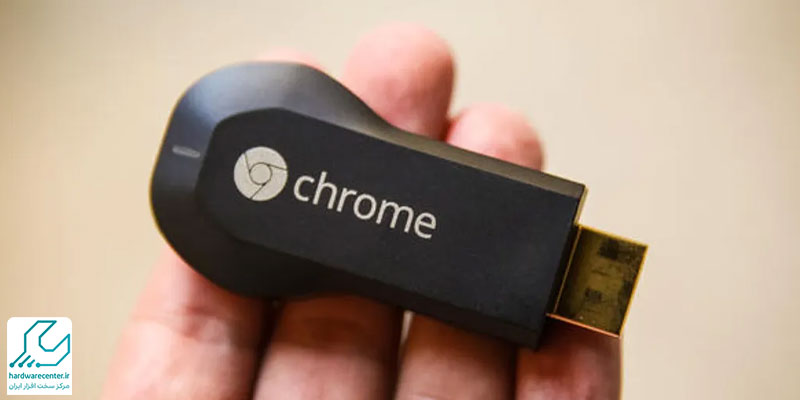
Google Chromecast یک راه حل همه کاره برای پخش محتوا از لپ تاپ شما به تلویزیون شارپ ارائه می دهد. این دستگاه کوچک به پورت HDMI تلویزیون شما وصل می شود و به شبکه WiFi خانگی شما متصل می شود و به شما امکان می دهد از دستگاه های مختلف ارسال کنید. برای شروع، مطمئن شوید Chromecast شما راه اندازی شده و به همان شبکه لپ تاپ شما متصل است.
مرورگر Google Chrome را روی لپ تاپ خود نصب کنید، زیرا شامل پشتیبانی داخلی Chromecast است. Chrome را باز کنید، روی منوی سه نقطه کلیک کنید و Cast را انتخاب کنید. از آنجا، می توانید انتخاب کنید که کل دسکتاپ یا یک برگه خاص روی تلویزیون تان ارسال شود. Chromecast از طیف گسترده ای از برنامه ها و خدمات پشتیبانی می کند و آن را به ابزاری انعطاف پذیر برای پخش ویدیو، مرور عکس ها یا حتی ارائه ارائه تبدیل می کند.
اتصال لپ تاپ به تلویزیون از طریق کابل تایپ سی
اتصال لپتاپ به تلویزیون از طریق کابل تایپسی (USB-C) یکی از روشهای سریع و باکیفیت برای انتقال تصویر و صداست، به شرطی که لپتاپ و تلویزیون هر دو از استاندارد DisplayPort Alt Mode یا قابلیت USB-C Video Output پشتیبانی کنند. ابتدا کابل تایپسی با کیفیت مناسب را تهیه کنید و آن را به پورت USB-C لپتاپ و ورودی USB-C یا HDMI تلویزیون وصل نمایید.
در لپتاپ، با استفاده از تنظیمات نمایشگر (Display Settings) میتوانید حالت نمایش را انتخاب کنید؛ این حالتها معمولاً شامل Duplicate (تکرار صفحه)، Extend (گسترش صفحه) یا Second Screen Only هستند. همچنین برخی تلویزیونها برای این اتصال نیاز به انتخاب منبع ورودی USB-C در منوی Input دارند. استفاده از کابل تایپسی امکان انتقال همزمان تصویر و صدا با کیفیت بالا را فراهم میکند و جایگزین مناسبی برای کابل HDMI در لپتاپهای مدرن محسوب میشود.
اتصال بی سیم لپ تاپ به تلویزیون با Steam Link
اتصال بیسیم لپتاپ به تلویزیون با استفاده از Steam Link یکی از روشهای کاربردی برای اجرای بازیها یا نمایش محتوای لپتاپ روی صفحهنمایش بزرگ است. برای این کار، ابتدا باید نرمافزار Steam را روی لپتاپ و اپلیکیشن Steam Link را روی تلویزیون هوشمند (یا دستگاهی مانند Chromecast و Android TV) نصب کنید. سپس هر دو دستگاه را به یک شبکه وایفای مشترک متصل کرده و از طریق حساب کاربری استیم وارد شوید. پس از شناسایی لپتاپ توسط تلویزیون، اتصال برقرار میشود و تصویر لپتاپ با کمترین تأخیر روی تلویزیون نمایش داده خواهد شد. این روش بدون نیاز به کابل، تجربهای روان و مناسب برای بازی یا تماشای ویدئو فراهم میکند.
وصل كردن لپ تاپ به تلويزيون با کابل hdmi
وصل کردن لپتاپ به تلویزیون با کابل HDMI یکی از سادهترین روشها برای نمایش تصویر و صدا روی صفحه بزرگ است. ابتدا کابل HDMI را به پورت HDMI لپتاپ وصل کنید و سر دیگر کابل را به پورت HDMI تلویزیون متصل نمایید. سپس تلویزیون را روشن کرده و ورودی HDMI مربوطه را انتخاب کنید. در لپتاپهای ویندوزی میتوانید با فشار همزمان کلیدهای Windows + P حالت نمایش را تعیین کنید (مثلاً Duplicate برای آینه کردن تصویر یا Extend برای استفاده از تلویزیون به عنوان صفحه دوم). در لپتاپهای مک نیز از تنظیمات System Preferences > Displays میتوان تنظیمات تصویر را انجام داد. پس از اتصال صحیح، تصویر و صدای لپتاپ به تلویزیون منتقل میشود و میتوانید فیلم، بازی یا ارائههای خود را روی صفحه بزرگ مشاهده کنید.
اتصال لپ تاپ به تلویزیون با USB-C
برای اتصال لپتاپ به تلویزیون با USB-C کافی است از قابلیتهای تصویری این پورت استفاده کنید، زیرا بسیاری از لپتاپهای جدید USB-C را با پشتیبانی از DisplayPort یا HDMI Alternate Mode ارائه میدهند. ابتدا مطمئن شوید لپتاپ و تلویزیون هر دو از این قابلیت پشتیبانی میکنند. سپس یک کابل USB-C با کیفیت که انتقال تصویر را پشتیبانی کند، انتخاب کنید و یک سر آن را به پورت لپتاپ و سر دیگر را به تلویزیون وصل کنید.
پس از اتصال، روی تلویزیون منبع ورودی (Input Source) را روی پورت USB-C یا همان DisplayPort/HDMI Alternate Mode تنظیم کنید. در لپتاپ نیز معمولاً با فشار همزمان کلیدهای Windows + P میتوان حالت نمایشگر دوم را انتخاب کرد، از جمله Duplicate (تکثیر تصویر)، Extend (گسترش دسکتاپ) یا Only Second Screen (تنها تلویزیون). این روش اتصال ساده، سریع و بدون نیاز به مبدلهای اضافی امکان نمایش تصویر لپتاپ روی تلویزیون را فراهم میکند.
روش های اتصال مک بوک به تلویزیون شارپ
اتصال مکبوک به تلویزیون شارپ، تجربه مشاهده محتوا را روی صفحهای بزرگتر فراهم میکند و به کاربران اجازه میدهد ویدیوها، تصاویر و اسناد را با کیفیت بالا به اشتراک بگذارند. این اتصال بسته به مدل تلویزیون و درگاههای موجود در مکبوک، میتواند بهصورت بیسیم یا با کابل انجام شود. در بسیاری از مدلهای جدید شارپ، قابلیتهایی مانند پشتیبانی از AirPlay یا برنامههای هوشمند انتقال تصویر نیز فراهم شده است که سازگاری با دستگاههای اپل را آسانتر میکند.
کیفیت تصویر، تأخیر کم و پایداری ارتباط از مزایای مهم این نوع اتصال محسوب میشوند و تجربه کاربری روانتری را در ارائهها، پخش فیلم یا بازی فراهم میسازند. همچنین نیازی به نصب نرمافزارهای اضافی یا تنظیمات پیچیده نخواهد بود و کاربر تنها با چند کلیک میتواند محتوای مورد نظر را از مکبوک روی تلویزیون به نمایش بگذارد.
وصل کردن مک بوک به تلویزیون با استفاده از AirPlay
درصورتی که لپ تاپ شما از نوع لپ تاپ های اپل یا همان مک بوک می باشد، AirPlay یک راه ساده برای اتصال مک بوک به تلویزیون شارپ ارائه می دهد. AirPlay فناوری پخش بی سیم اختصاصی اپل است که به کاربران امکان می دهد مطالب را بدون زحمت به اشتراک بگذارند. برای شروع مطمئن شوید که MacBook و Sharp Roku TV شما به یک شبکه WiFi متصل هستند.
در مک بوک خود، روی نماد AirPlay در نوار منو کلیک کنید و تلویزیون شارپ روکو خود را از لیست دستگاه های موجود انتخاب کنید. سپس صفحه مک بوک شما روی تلویزیون شما منعکس می شود و به شما امکان می دهد از عکس ها، فیلم ها و حتی برنامه ها در یک صفحه نمایش بزرگ تر لذت ببرید.
اتصال مک بوک به تلویزیون شارپ با استفاده از برنامه Just Stream
برنامه Just Stream یک راه حل جامع برای پخش محتوای مک بوک در تلویزیون است. Just Stream از فرمت ها و وضوح های مختلف پشتیبانی می کند و اشتراک گذاری فیلم ها، ارائه ها و موارد دیگر را آسان می کند. با دانلود برنامه Just Stream از Mac App Store و نصب آن بر روی MacBook خود شروع کنید.
پس از نصب، Just Stream را باز کنید و فایل های رسانه ای یا صفحه هایی را که می خواهید به اشتراک بگذارید انتخاب کنید. این برنامه به شما امکان می دهد با استفاده از AirPlay یا Chromecast به چندین مدل تلویزیون از جمله تلویزیون های شارپ متصل شوید. رابط کاربری ساده و ویژگی های قوی Just Stream آن را برای کاربرانی که نیاز به سفارشی سازی بیشتری در گزینه های پخش خود دارند، به گزینه ای عالی تبدیل می کند.
کدام روش برای اتصال لپ تاپ به تلویزیون مناسب است؟
برای اتصال لپتاپ به تلویزیون روشهای متعددی وجود دارد که هر کدام بسته به نوع دستگاهها و نیاز شما مناسب هستند. اتصال با کابل HDMI رایجترین و بهترین روش است زیرا علاوه بر انتقال تصویر با کیفیت بالا، صدای لپتاپ را نیز به تلویزیون منتقل میکند و نصب و استفاده سادهای دارد.
اگر لپتاپ یا تلویزیون شما از پورت HDMI پشتیبانی نمیکند، میتوانید از مبدلهای VGA به HDMI یا USB-C به HDMI استفاده کنید. روشهای بیسیم مانند استفاده از فناوری Miracast، Chromecast یا AirPlay برای پخش محتوا بدون کابل مناسب هستند، ولی ممکن است کیفیت و تأخیر تصویر نسبت به کابل بیشتر باشد. در نهایت، انتخاب روش مناسب بستگی به امکانات لپتاپ و تلویزیون شما و نوع استفاده (تماشای فیلم، بازی، ارائه و…) دارد.
نکات مهم قبل از اتصال لپ تاپ به تلویزیون
پیش از آنکه لپتاپ خود را به تلویزیون متصل کنید، بهتر است چند نکته را در نظر داشته باشید تا اتصال بدون دردسر و بهدرستی انجام شود. اگر از کابلهایی مانند VGA یا کابلهای قدیمیتر استفاده میکنید، پیشنهاد میشود ابتدا لپتاپ را خاموش کرده و سپس اتصال را برقرار کنید. البته اگر از کابل HDMI بهره میبرید، نیازی به خاموش بودن دستگاه نیست و میتوانید در حالت روشن نیز اتصال را انجام دهید.
برای اطمینان از درست بودن پورت ورودی در تلویزیون، میتوانید نگاهی به دفترچه راهنما یا برچسب کنار درگاهها بیندازید. پس از اتصال، تلویزیون باید روشن باشد تا سیستم لپتاپ بتواند آن را شناسایی کند. در سیستمهای ویندوز 8 یا 10، با فشردن کلیدهای ترکیبی Windows + P میتوانید حالت نمایش موردنظر خود (مانند فقط صفحه دوم یا نمایش همزمان در هر دو صفحه) را انتخاب کنید.
در بیشتر موارد، با اتصال کابل HDMI، لپتاپ بهصورت خودکار صفحه را به تلویزیون منتقل میکند. اما اگر این اتفاق نیفتاد، میتوانید از طریق تنظیمات نمایشگر در کنترل پنل یا تنظیمات ویندوز، خروجی تصویر را به تلویزیون تغییر دهید.
چرا لپ تاپ به تلویزیون وصل نمیشود؟
دلایل وصل نشدن لپتاپ به تلویزیون میتواند چندین عامل داشته باشد. یکی از رایجترین مشکلات کابل یا پورت ناقص یا خراب است؛ کابل HDMI یا VGA ممکن است آسیب دیده باشد یا پورتها به درستی اتصال برقرار نکنند. مشکل دیگر تنظیمات نمایشگر در لپتاپ یا تلویزیون است؛ مثلاً حالت نمایش دوم (Duplicate/Extend) فعال نشده یا تلویزیون ورودی صحیح را انتخاب نکرده است.
درایور کارت گرافیک لپتاپ قدیمی یا ناسازگار نیز میتواند مانع شناسایی تلویزیون شود. علاوه بر این، تنظیم رزولوشن یا نرخ نوسازی نامناسب ممکن است باعث شود تصویر روی تلویزیون نمایش داده نشود. بررسی کابل، پورت، تنظیمات نمایشگر و بهروزرسانی درایورها معمولاً اولین گام برای رفع مشکل است.
مقالات بیشتر